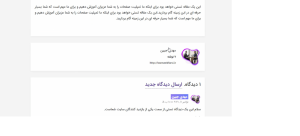
فرض کنید بخواهید نوشته هایی که تولید و منتشر میکنید را در یک صفحه ساده به نمایش بگذارید، در این صورت هرچند محتوای شما از نظر تخصصی بسیار خوب بوده ولی اگر ظاهر و استایل زیبایی نداشته باشد در نظر کاربر جلب توجه نخواهد کرد. یا فرض کنید هر یک از مطالبی که منتشر می کنید ظاهر و نمای متفاوتی داشته باشند. این باعث آشفتگی و بینظمی در سایت خواهد شد.
قاب بندی صفحات سایت روشی برای ایجاد یک ساختار کلی و استاندارد برای ایجاد، نشر و نمایش محتوای سایت می باشد. در این روش شما برای محتواهای سایت یک قالب با توجه به نیاز، سلیقه و طرح کلی سایت طراحی کنید. سپس با فراخوانی این قالب در محتواها، آن ها را تولید و منتشر میکنید.
ساخت تمپلیت صفحات به دلایل زیر توصیه میشود:
- نمایش برخی مطالب بصورت تکراری در صفحات زیاد
- سخت بودن ویرایش تک به تک همه صفحات
- عدم استفاده از صفحه ساز در نوشته ها
- استانداردتر بودن طراحی سایت
توجه
استفاده از صفحه ساز برای تولید محتوا در نوشته ها توصیه نشده و روش استاندارد این است که برگه ها و صفحات اصلی سایت با صفحه ساز طراحی شوند.
قالب های زفایر و ایمپرزا که از قالب های بسیار خوب در دنیای وردپرس میباشند امکان ایجاد ساختار صفحات(قالب صفحات) را فراهم کرده اند.
آنچه میخوانید:
ساخت قاب صفحات در قالب زفایر
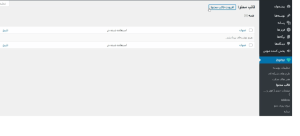
برای ساخت تمپلیت صفحات در قالب زفایر یا ایمپرزا، پس از انتخاب زیر گروه” Zephyr > قالب محتوا ” در پیشخوان وردپرس دکمه”افزودن قالب محتوا” را کلیک کنید.
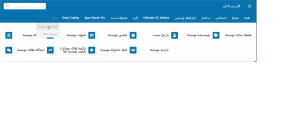
یک نام برای قالب محتوا اختصاص دهید تا در نوشته ها قالب را با آن نام فراخوانی کنید. حالا میبایست با استفاده از صفحه ساز، قاب صفحات را طراحی کنید. برای ایجاد ساختار استاندارد قالب محتوا از دسته بندی “المان های نوشته” در صفحه ساز ویژوال کامپوزر استفاده میشود.
توجه
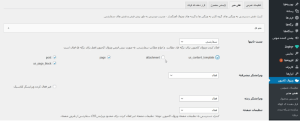
چنانچه در صفحه ایجاد قالب محتوا، ویرایشگر صفحه(صفحه ساز) وجود نداشت باید آن را فعال کنید. برای این کار، در پیشخوان وردپرس زیرگروه “ویژوال کامپوزر > نقش مدیر” را انتخاب و جعبه بازشونده “پست تایپ ها” را سفارشی کرده و گزینه use_content_template را فعال و ذخیره کنید.
ما در اینجا طراحی یک نمونه قالب محتوای استاندار را به شما آموزش خواهیم داد.
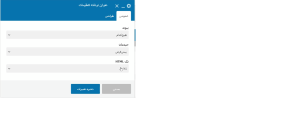
عنوان نوشته
هر مقاله ای یک عنوان دارد. برای اضافه کردن عنوان مقاله به قالب محتوا، در صفحه ساز ویژوال کامپوزر یک ردیف اضافه کرده و در آن المان “عنوان نوشته” را از دسته بندی المان های نوشته انتخاب و در صفحه تنظیمات آن، از جعبه بازشونده “تگ HTMl”، h1 را انتخاب کنید. توجه کنید قرار دادن تگ h1 برای عنوان مقالات در بهبود سئو سایت مؤثر است. برای ردیف و المان عنوان نوشته، تغییرات دیگری مانند رنگ پسزمینه، نوع فونت، اندازه و … را با توجه به طراحی کلی سایتتان انجام دهید.
محتوای نوشته
برای اضافه کردن محتوای اصلی نوشته به قالب صفحات، در صفحه ساز ویژوال کامپوزر المان ردیف را اضافه کرده و آن را به 2 ستون تقسیم کنید. المان “محتوای نوشته” را از دسته بندی المان نوشته انتخاب کنید. برای اینکه متن محتوایی که در نوشته ها تولید کرده اید به طور کامل در قاب صفحه نمایش داده شود، در صفحه تنظیمات محتوای نوشته، گزینه “نمایش” را روی محتوای کامل تنظیم کنید. همچنین میتوانید برای ردیف و المان محتوای نوشته رنگ پس زمینه، نوع فونت، اندازه فونت، باکس سایه و … براساس طراحی کلی سایتتان و سلیقه خود تغییر دهید.
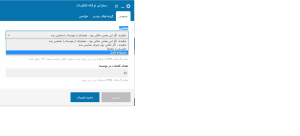
دیدگاه ها
یکی از قسمت های مهم در مقالات سایت دیدگاه های کاربران است که در بهبود سئو نیز تأثیر مثبت دارد. برای اضافه کردن بخش دیدگاه ها به قالب صفحات، المان “دیدگاه های نوشته” را اضافه کنید. با توجه به طراحی که برای محتوا و عنوان نوشته در نظر گرفته اید(رنگ پس زمینه و…)، المان دیدگاه ها را از نظر ظاهری تغییر دهید.
نویسنده نوشته
یکی دیگر از المان های جالبی که میتوانید به قالب استاندارد صفحات اضافه کنید المان “نویسنده نوشته” است. نام و اطلاعات نویسنده مقاله را نمایش میدهد. این المان را به قاب اضافه کرده و در صفحه تنظیمات آن گزینه های را که میخواهید برای اطلاعات نویسنده نمایش داده شود فعال کنید. توجه کنید المان نویسنده نوشته معمولاً در ابتدا یا انتهای محتوای اصلی قرار داده میشود.
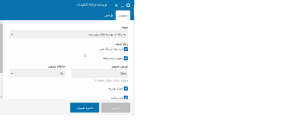
برای نمایش تصویر کاربران(در این مثال نویسنده) میتوانید افزونه رایگان WP User Avatar را از مخزن وردپرس دانلود و نصب کنید.
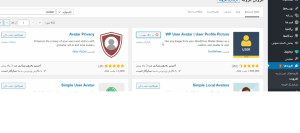
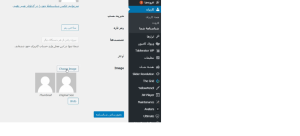
حال در صورتیکه در صفحه تنظیمات المان نویسنده نوشته، گزینه تصویر شناسنامه را فعال باشد، عکسی که برای نویسنده انتخاب کردید نیز در قالب محتوای نوشته نمایش داده خواهد شد.
برای ساخت قاب استاندارد صفحات میتوانید المان های دیگر نوشته مانند تاریخ پست، دکمه های قبلی و بعدی نوشته ها و… را نیز اضافه کنید.
فراخوانی قالب محتوا در نوشته ها
پس از طراحی قاب برای صفحات، باید آن را در نوشته ها فراخوانی کنید.
چنانچه بخواهید قاب به همه نوشته ها تخصیص داده شود، در پیشخوان وردپرس، زیرگروه” Zephyr > تنظیمات پوسته” را انتخاب کنید. از منو “طرح بندی صفحات”، قالب محتوای نوشته را روی نام ساختاری که در بالا طراحی کرده اید تنظیم نمایید.
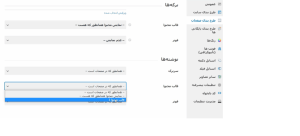
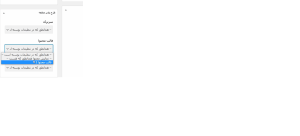
شما میتوانید قالب های صفحه متفاوت برای هر نوع محتوا یا مقالاتی که در سایت قرار می دهید طراحی کنید و هر قالب را به یک نوع محتوا اختصاص دهید.